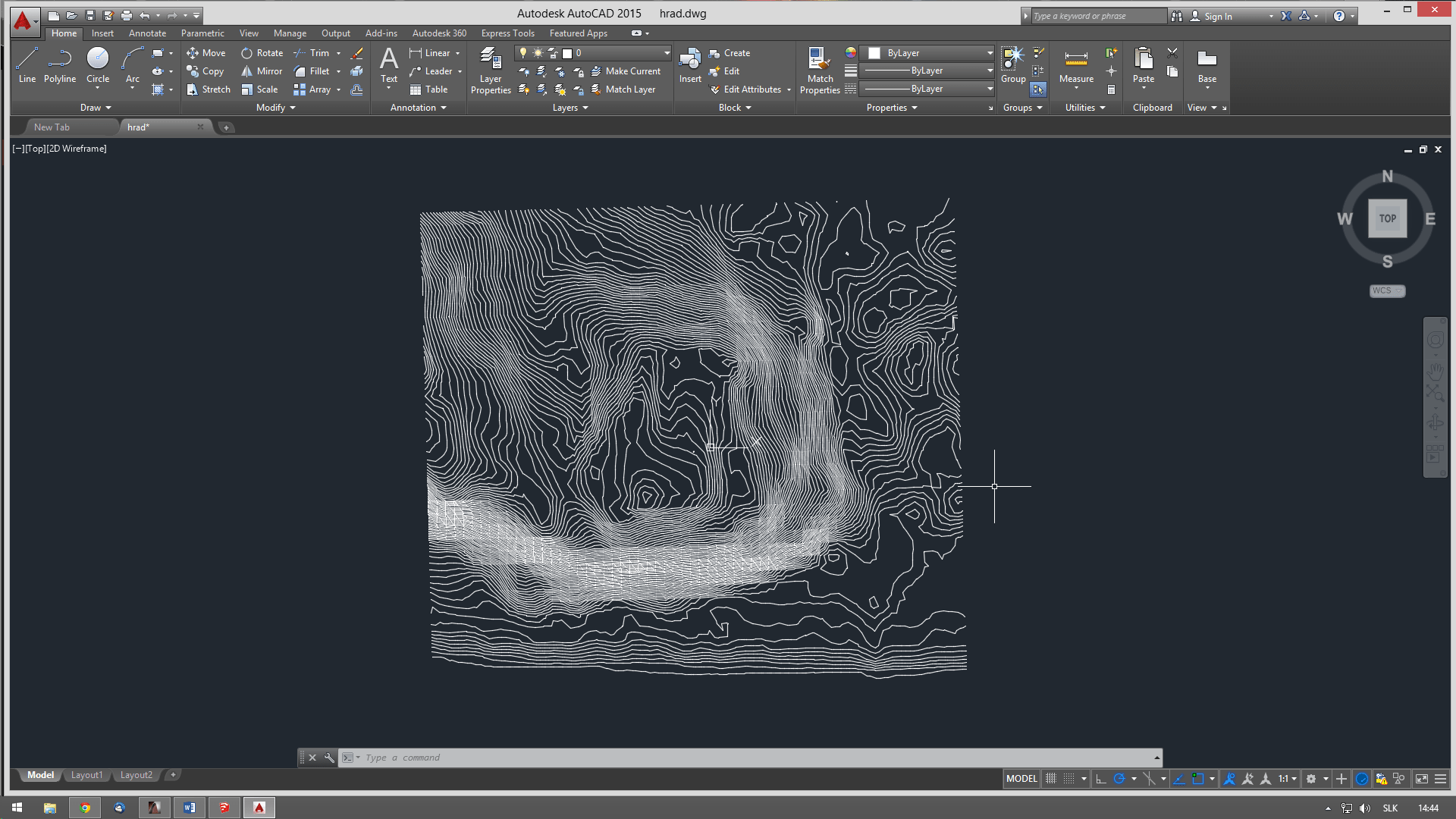
Toto je návod ako si v pár jednoduchých krokoch vytvoriť vrstevnice akéhokoľvek miesta na Zemi. Čo to vlastne vrstevnica je ? Je to myslená čiara spájajúca body s rovnakou nadmorskou výškou.
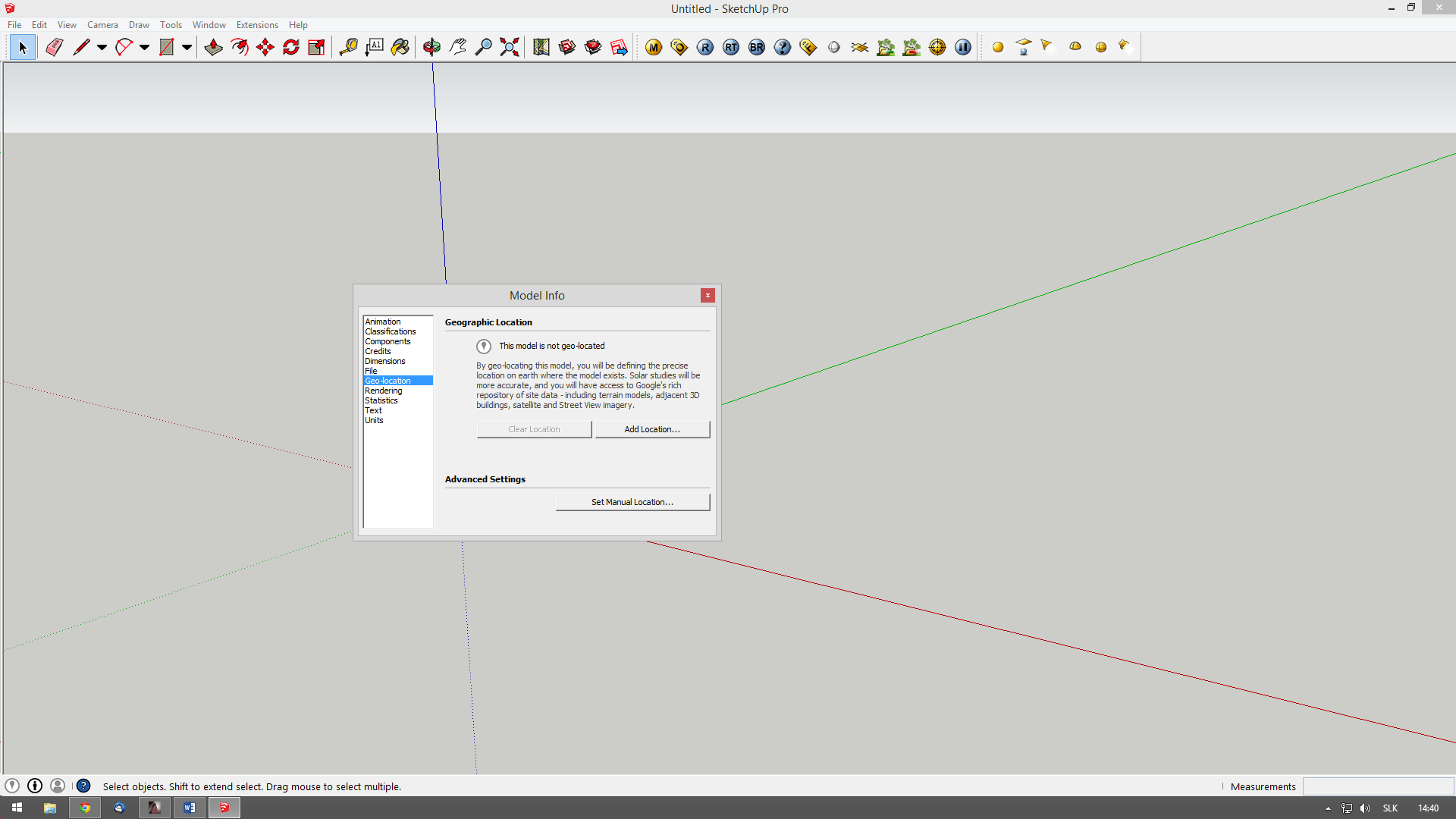
Otvoríte si SketchUp a v ľavom dolnom rohu si kliknete na tlačidlo so žiarovkou. ďalej kliknete na Add Location. Je možné že v niektorej verzii SketchuPu tam tá žiarovečka neni … V tom prípade tú tabuľku nájdete na hornej lište pod Window > Model info > Geo Location a tu už klikneme na Add Location.
Vyhľadáte si miesto na Zemi, ktorého vrstevnice si chcete vytvoriť. Ja som si vybral akropolu bratislavského hradu.
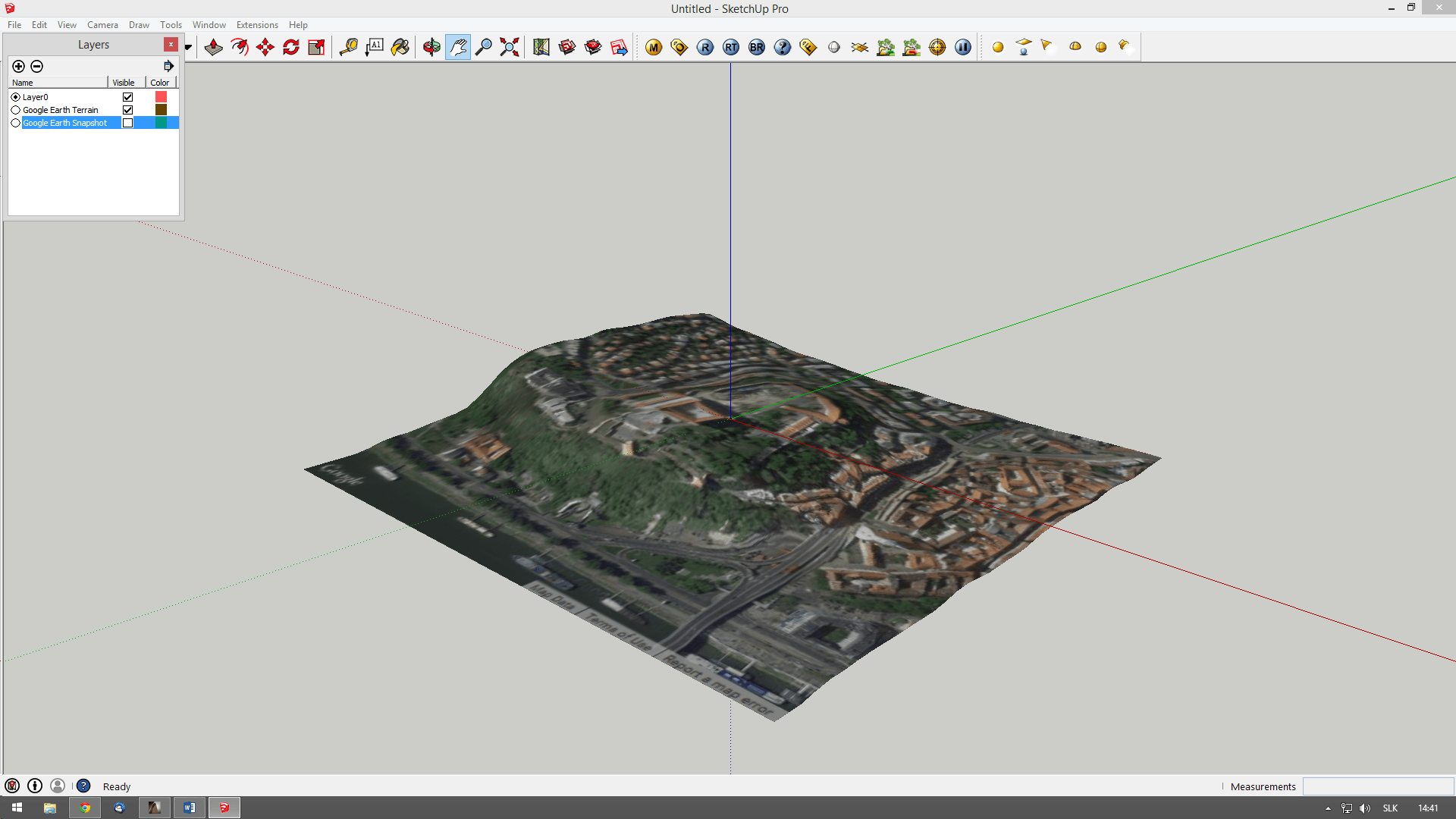
V paletke Layers (vrstvy)(ak ju nemáte na ploche zapnite si ju na hornej lište Windows > Layers si vypnite vrstvu Google Earth Snapshot a zapnite si vrstvu Google Earth Terrain. Teraz by sa mal Váš terén obajviť.
Teraz pomocou nástroja Rectangle vytvorte obdĺžnik, ktorý posuniete pod váš model (po modrej z-ovej osy)
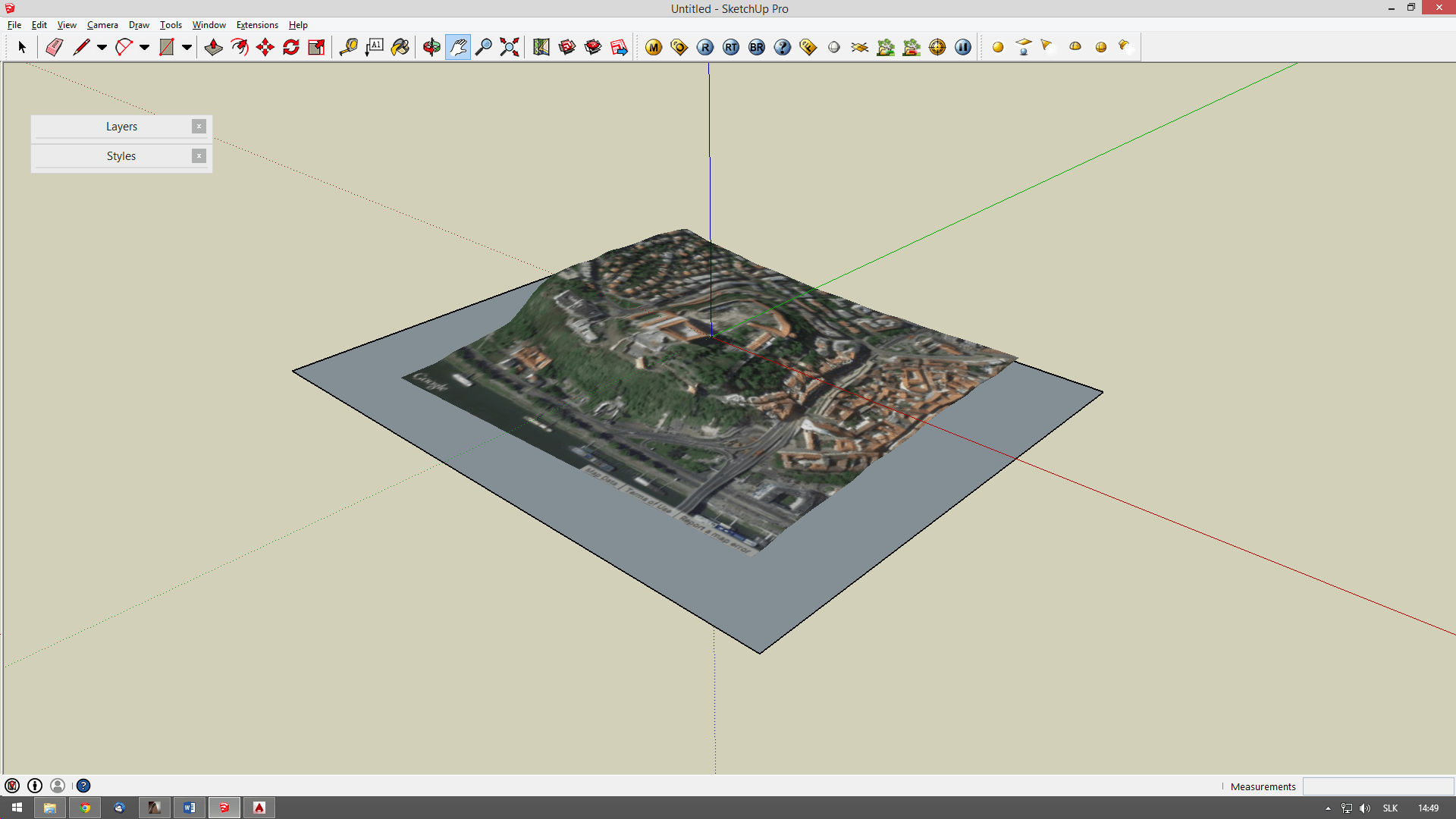
Nakopírujete tento obdĺžnik nad pôvodný (po modrej osy) stlačením klávesy CTRL (zmení sa kurzor (pridá sa malé + vedla kurzora)) a kliknete na akýkoľvek bod obdĺžnika a tiahnete hore. Nikam nekliknete iba jednoducho napíšte číslo. (1000 pre 1meter; 500 pre pol metra atď). Toto číslo predstavuje výškový rozdiel medzi jednotlivými vrstevnicami!
Teraz napíšte ľubovolné číslo (doporučené je okolo 100) a hneď za to x (čiže 100x a enter). To znamená že zopakujete predchádzajúci krok 100x (čiže nakopírujete ako keby ďalsích 100 vrstiev o jeden meter nad sebou.

Zlúčte všetky vrstvy dohromady. (pravé tlačítko > Make Group)
Teraz dajte na vytvorenú grupu o5 pravé tlačítklo a Intersect Faces > With Model

Teraz môžte pomocný kváder odstrániť a na modely krajiny sa Vám pekne vykreslia vrstevnice. Pre lepšiu orientáciu doporučujem v paletke Styles prehodiť napríklad na Xray alebo HiddenLine. Mapový podklad vam zošedne (resp. zmizne) a uvidíte pekné vrstevnice.
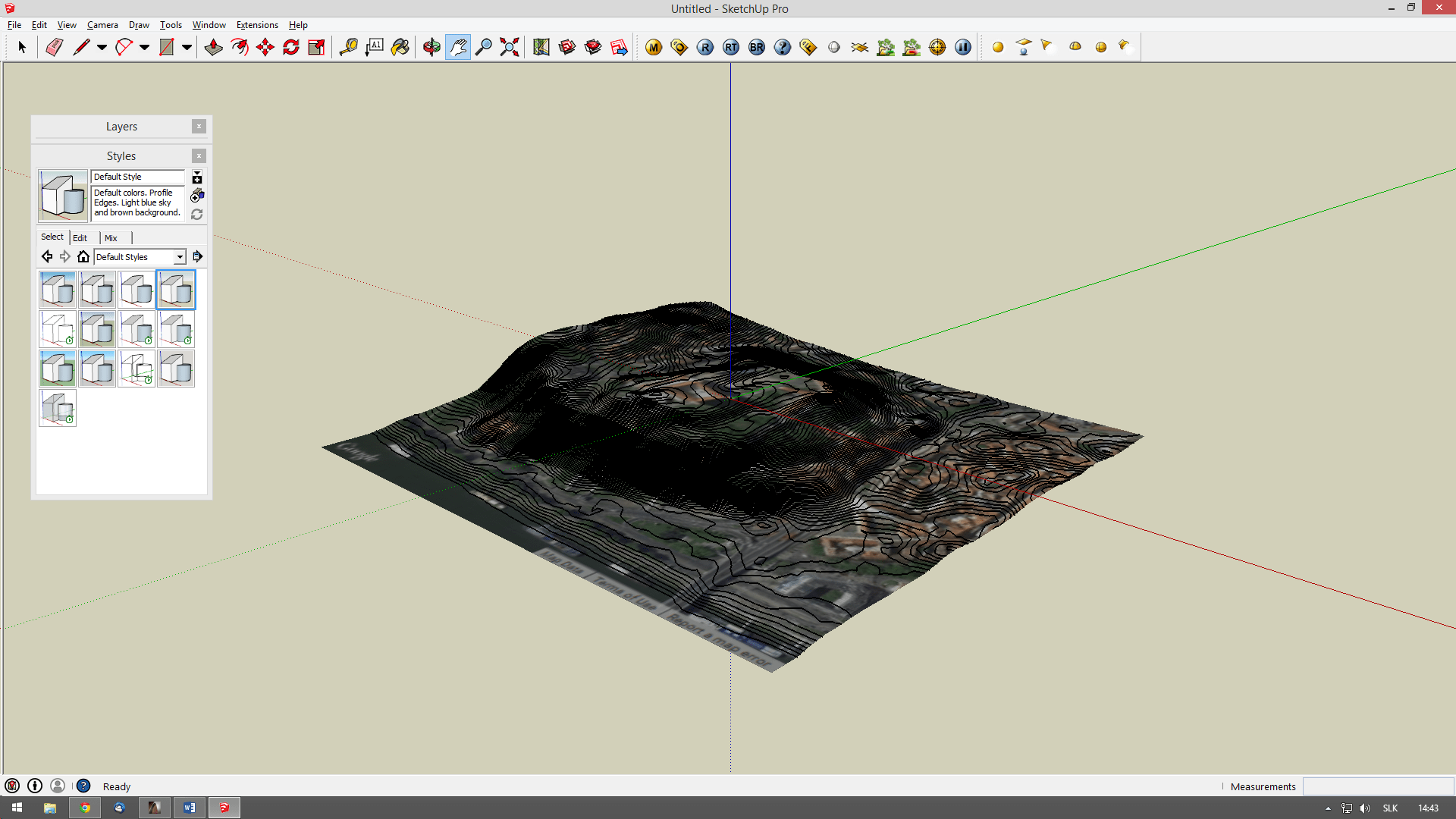

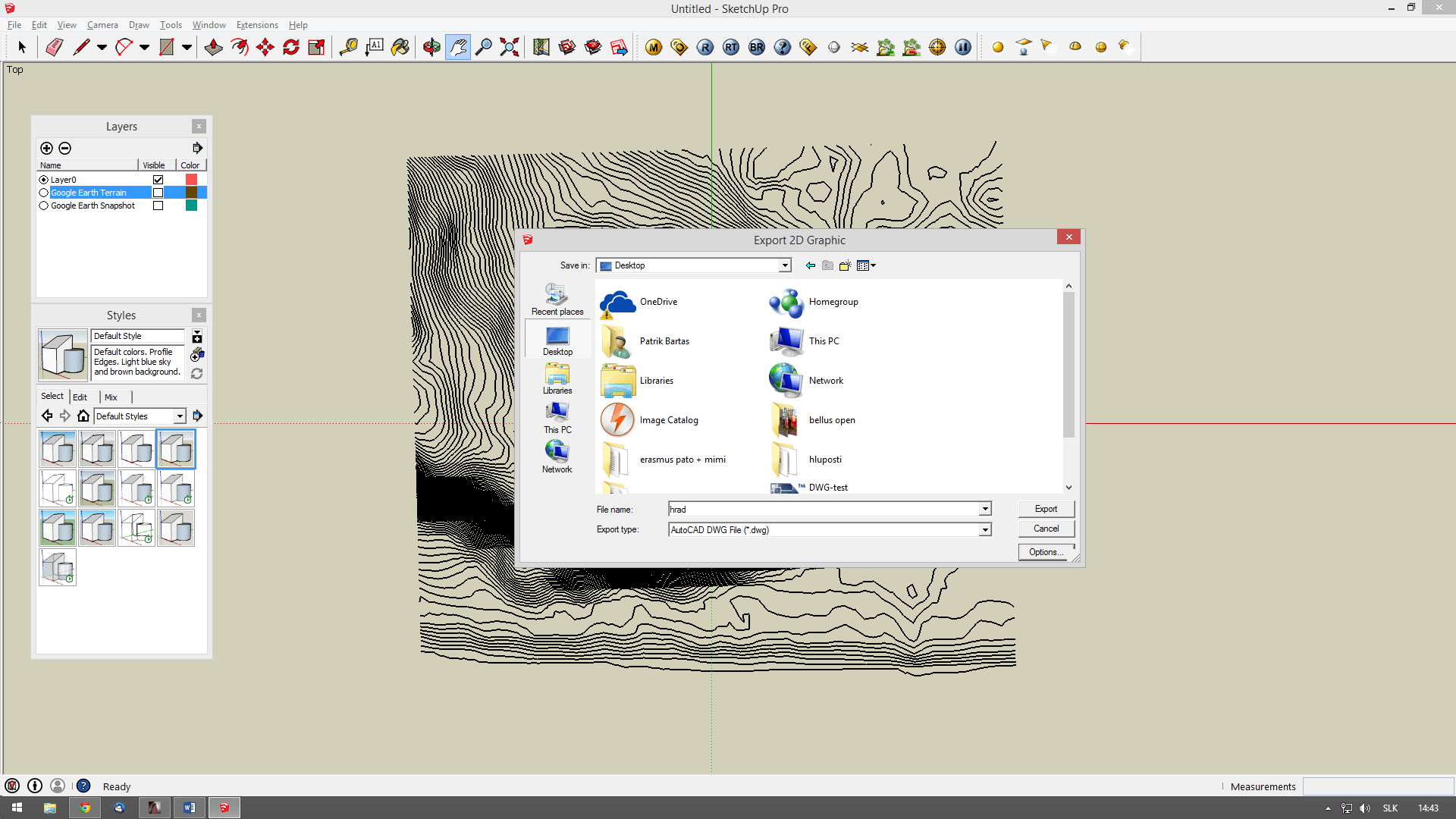
Keď už máme pekne vrstevnice vytvorené, nič nám nebráni si ich vyexportovať do DWG formátu pre ďalšie úpravy v AutoCade či 3DSMaxe apod… Dosiahneme toho tým že na hornom menu označíme File > Export > a tu si vyberiete. Keď dáte 2D a následne uložíte ako dwg, tak vrstevnice budú 2D (plošné). Keď však vyberiete možnosť 3D Model a uložíte ako DWG tak aj vrstevnice budú trojrozmerné